


Пиксель VK представляет собой фрагмент кода на языке JavaScript, который внедряется в код страниц сайта. Этот инструмент собирает информацию о поведении пользователей и отправляет ее в рекламный кабинет.
Разберем, как работает пиксель в ВК, как настроить его для сайта и каким образом он поможет в бизнесе.
Что значит пиксель VK и для чего он служит
Многие воспринимают пиксель просто как «счетчик», но его возможности гораздо шире. Если добавить пиксель ВК, то с ним вы сможете:
- Отслеживать конверсии. Оценивать количество пользователей, выполнивших целевое действие после перехода по рекламной ссылке: купили товар, оставили заявку или подписались на рассылку.
- Формировать аудитории для ретаргетинга. Собирать в отдельные сегменты тех, кто посетил определенную страницу, добавил товар в корзину или дошел до оформления заказа.
- Создавать похожие аудитории (look-alike). Находить новых пользователей, которые по своему поведению и интересам максимально похожи на ваших текущих клиентов или подписчиков.
- Повышать эффективность рекламы. Автоматически оптимизировать показы на тех пользователей, которые с наибольшей вероятностью совершат нужное вам действие.
Без пикселя вы рекламируетесь «вслепую». С ним каждое объявление работает точнее, а бюджет тратится только на тех, кто реально интересуется вашим предложением.
Подготовка к установке: что нужно проверить до того, как подключить пиксель ВК
Прежде чем переходить к технической части и разбираться, как установить пиксель ВК на сайт, убедитесь, что ваша площадка соответствует базовым требованиям VK Рекламы.
Технические требования к сайту:
- У сайта должен быть действующий и доступный домен.
- Для корректной работы и безопасной передачи данных сайт лучше держать на HTTPS.
- На сайте должен быть включен JavaScript и обеспечена возможность добавлять внешние скрипты в исходный код.
- Отсутствие строгих блокировок по IP или географии.
Права доступа:
Вам понадобится доступ к редактированию исходного кода сайта. Если вы работаете с CMS (Tilda, WordPress, Bitrix), прав администратора хватит для подключения плагинов или размещения кода в отведённых разделах. Если ваш портал разрабатывали сторонние специалисты — подготовьте для них код заранее.
Аккаунт в VK Рекламе:
Убедитесь, что у вас работает активный аккаунт в новом кабинете по адресу ads.vk.com. Если раньше вы пользовались старым кабинетом ВКонтакте, данные авторизации подойдут и к новому. Прошлый рекламный кабинет не работает с 28 января 2026 года.

Хотите пополнять рекламу сразу на нескольких рекламных площадках в одном личном кабинете?
Попробуйте Profitads — единый кабинет для Яндекс, VK и Telegram
ЗарегистрироватьсяПодробно: как создать пиксель в ВК Рекламе
На формирование пикселя достаточно пяти минут. Дальше мы разберем, как создать пиксель в ВК с нуля.
Шаг 1. Вход в раздел «Сайты»
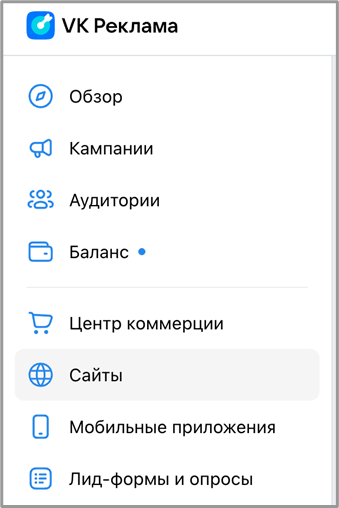
Откройте рекламный кабинет, выберите в меню слева «Сайты» и перейдите в этот раздел. Именно здесь хранятся все созданные пиксели и доступы к ним.
Шаг 2. Добавление нового пикселя
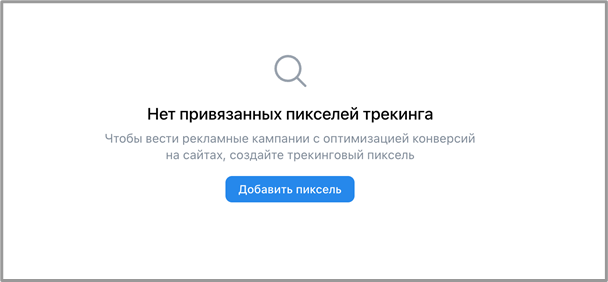
Выберите «Добавить пиксель». Перед вами откроется окно с двумя вкладками:
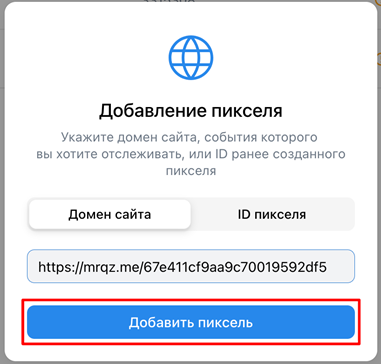
- «Домен сайта» — когда пиксель создаете впервые. Вводите адрес своего сайта (например, `yoursite.ru`) и нажимайте «Добавить пиксель».
- «ID пикселя» — если вам известен идентификатор уже существующего пикселя и нужно запросить к нему доступ у другого пользователя.
Шаг 3. Настройка и получение кода
Затем пиксель появится в общем перечне. Нужно выбрать его, а потом нажать на кнопку «Настройка».
Откроется страница с подробной информацией. Дальше заходим в «Код пикселя». Здесь вы увидите сам скрипт.
Важный момент: попробуйте активировать опцию «Автоматический поиск событий» перед тем, как копировать код. Это позволит пикселю самостоятельно мониторить типовые действия посетителей сайта: клики по телефону, отправку форм, добавление товаров в корзину.
Скопируйте весь код или загрузите его в виде файла, кликнув по соответствующей кнопке.
Как установить пиксель ВК на сайт
Метод установки определяется платформой, на которой создан ваш сайт. Разберем популярные варианты, как поставить пиксель ВК.
Установка для сайтов на HTML
Для сайтов с ручной версткой код необходимо прописать в исходнике каждой страницы:
- Открываете HTML-файл страницы.
- Находите в нем тег </head>.
- Вставьте скопированный код пикселя сразу перед этим тегом.
- Сохраните правки и верните обновленный файл на сервер.
Установка через плагины для CMS
Для популярных CMS существуют специальные плагины, которые упрощают интеграцию.
- WordPress: В консоли сайта переходите в «Плагины» → «Добавить новый». Для CMS можно использовать модуль или плагин интеграции, если он есть в каталоге вашей системы, либо вставить код вручную. В настройках плагина потребуется указать лишь ID пикселя — копируйте его из кабинета VK Рекламы (рядом с названием пикселя в списке). Код плагин пропишет автоматически.
- 1C-Битрикс: Переходите в «Marketplace», там есть модуль «Пиксель VK Реклама», который нужно установить. Затем в настройках модуля появится поле для ввода ID пикселя. Разместите его и зафиксируйте внесенные изменения.
На Tilda
В конструкторе Tilda:
- Открывайте Настройки (иконка «шестеренка»).
- Заходите в «Аналитику».
- Нужно вставить в поле «Mail.ru Counter ID» не весь код, а только ID пикселя (цифры после VK-).
- Все сохраняйте и и обязательно переопубликуйте сайт.
Через Google Tag Manager
Для активных пользователей GTM этот способ будет самым удобным:
- В кабинете менеджера нужно создать новый тег.
- Выбираете тип — «Пользовательский HTML».
- В поле для HTML вставляйте полный скопированный код пикселя.
- В качестве триггера укажите «All Pages».
В конце потребуется будет сохранить тег и опубликовать новую версию контейнера.

Быстрое пополнение всех рекламных кабинетов в одном окне
Без комиссии.
Без переключений.
Без потери бюджета.
Проверка работоспособности пикселя
После установки нужно убедиться, что данные начали поступать. Есть несколько способов проверки.
Способ 1. Статус в рекламном кабинете
В разделе «Сайты» напротив вашего пикселя есть колонка «Состояние». Сразу после установки там должен появиться статус «Данные не поступают». Это нормально, пока не зафиксирован хотя бы один визит. Зайдите на свой сайт, обновите и подождите 10–15 минут. Если код установлен верно, статус сменится на «Работает» и в графе «Активность» появится текущая дата.
Способ 2. Расширение VK Pixel Helper
Для Chrome существует официальное расширение «VK Pixel Helper». Нужно его установить, зайти на свой сайт и нажать на иконку расширения. Оно покажет, найден ли код пикселя и срабатывают ли настроенные события.
Способ 3. Консоль браузера
Зайдите на сайт, нажмите клавишу F12 для вызова панели разработчика и перейдите в «Network». Обновите страницу и в поисковой строке фильтра начните вводить «vk» или «pixel». Если пиксель установлен, вы увидите запросы к доменам «vk.com» или «pixel.vk.com».
Настройка событий
Базовый скрипт лишь регистрирует сам факт захода на страницу. Чтобы пиксель ВК стал по-настоящему полезным, нужно настроить события.
Какие события можно отслеживать:
- Покупка.
- Выбор товара в корзину.
- Отправка формы обратной связи или заявки.
- Клик по номеру телефона.
- Просмотр определенной страницы (например, «Спасибо за заказ»).
Как добавить событие:
- В «Сайтах» нажмите на настройки вашего пикселя.
- Следуйте на вкладку «События».
- Выберите «Добавить событие».
Перед вами появится окно настройки. Самый простой способ для новичков — использовать условие «Посещение страниц». К примеру, чтобы отслеживать покупки, укажите условие «Url содержит» и введите часть адреса страницы благодарности (например, `/order-success/`). Все, кто перейдет на этот URL, будут засчитаны как совершившие событие «Покупка».
Более гибкий способ — «JS событие». Он подходит для отслеживания кликов по кнопкам или отправки форм без перезагрузки страницы. Вы задаете название события и просите разработчика добавить на ваш портал специальный код-обработчик. Этот вариант сложнее, но так вы соберете максимум данных.
Ретаргетинг: настраиваем аудитории
Когда установили пиксель и настроили события, можно создавать аудитории. Действуем пошагово:
- В левом меню рекламного кабинета перейдите в раздел «Аудитории».
- Нажмите «Создать аудиторию».
- Придумайте понятное название, например: «Посетили карточку товара, но не купили».
- Выберите «Добавить источник» и затем «События на сайте».
- Определите нужный пиксель VK из списка.
- Укажите условия: к примеру, выбрать событие «Просмотр карточки товара» и задать период — последние 30 дней. Важно понимать, что добавить пиксель ВК на сайт — это первый шаг, а создание аудитории — второй, без которого ретаргетинг не настроить.
- Если нужно, можно добавить еще одно условие (например, исключить тех, кто совершил покупку) или выбрать другой источник данных.
- Нажмите «Сохранить».
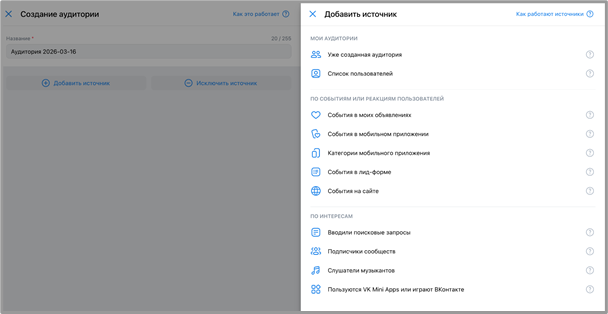
Аудитория начнет наполняться автоматически. Обычно в первые дни после создания в ней может быть немного пользователей — это нормально. Чем активнее сайт, тем быстрее растет число участников.
Дополнительные возможности пикселя
Помимо базового сбора данных, у пикселя есть несколько полезных функций, которые стоит знать.
Автоматически найденные события
Когда при создании пикселя включена опция «Автоматический поиск событий», система сама проанализирует ваш портал и предложит список потенциально важных событий. Закрепите, чтобы использовать для создания аудиторий или оптимизации рекламных кампаний. Это удобно, когда не до конца понятно, как настроить пиксель ВКонтакте под специфику бизнеса — алгоритмы подскажут.
Портрет аудитории
В настройках пикселя есть возможность запросить «Портрет аудитории». Это отчет, который показывает социально-демографические характеристики ваших посетителей: пол, возраст, география, интересы. Эти данные помогают лучше понять свою целевую аудиторию и скорректировать рекламные объявления.
Динамический ретаргетинг
Для интернет-маркетов доступна функция динамического ретаргетинга. Она позволяет показывать пользователям именно те товары, которые они недавно смотрели на вашем портале. Чтобы это работало, необходимо передавать и факт события, и данные о товаре (ID, цена, название). Это реализуется через более сложную настройку с использованием dataLayer (слой данных).
Типичные ошибки и как их исправить
Даже зная, как установить пиксель ВК, можно столкнуться с проблемами.
Ошибка: пиксель не функционирует, статус «Данные не поступают»
- Причина 1: код установлен неправильно. Нужно проверить, стоит ли он между тегами `<head>` и `</head>`, а не в теле страницы.
- Причина 2: сайт работает по HTTP, а не HTTPS.
- Причина 3: на сайте за последние 24 часа не было ни одного посетителя. Пиксель «засыпает» при нулевой активности и просыпается, как только появляется трафик.
Ошибка: События не регистрируются
Причина: неправильно указано условие срабатывания. Проверьте, точный ли URL страницы вы ввели. Иногда в адресе могут быть динамические параметры, мешающие срабатыванию. Попробуйте использовать более общую часть URL (например, `/cart/` вместо `/cart/?product=123`).
Ошибка: Аудитория создана, но она пустая
Причина: слишком короткий период сбора данных или мало трафика. Если вы создали аудиторию «за последние 7 дней», а сайт посещают 10 человек в день, в ней будет не больше 70 человек. Для ретаргетинга рекомендуется накапливать аудиторию не менее 200–500 человек.

Выводы и рекомендации
Пиксель VK Рекламы — это качественный инструмент аналитики и повышения эффективности рекламы. Его установка и настройка требуют внимания, но вполне доступны даже без глубоких технических знаний, особенно с использованием готовых плагинов для CMS.
Чтобы управлять рекламным бюджетом на VK и других площадках еще эффективнее, обратите внимание на сервис ProfitAds. Он позволяет пополнять баланс VK Рекламы, Яндекса и Telegram Ads из одного окна. Это экономит время и деньги, особенно когда вы работаете с несколькими каналами трафика одновременно.
Узнать больше о ProfitAds